你是否也在经营着自己的 YouTube 频道?你是否正在烦恼着一个问题:不知道如何轻松地为自己的影片加入想表达的特效?不知道如何制作频道的预告片段?又或者是在烦恼着如何为客户制作广告视频?
那好吧,今天 Charles 就为大家解决这方面的问题吧!
要解决这方面的问题?其实太简单了!今天我就跟你分享一款在我看来非常重要的软件 - Canva。
还记得在上一期 Charles 有介绍过这款软件吗?或许你会疑惑:“一款图片制作软件,也可以制作视频吗?”
答案是:可以的!
只要你注册成为 Canva 用户,就能立即使用视频制作功能了(当然付费的专业版会更强大一些)。
这款软件的最大优势就是 综合性能强 —— 它几乎能把所有创作集中在同一个平台:
可以统一收集所有创作作品
可以同步团队的工作与灵感
可以互相协作、发布成品
也就是说,你几乎所有的数字创作都能在 Canva 上完成。操作简单粗暴,用起来真的很顺手!
为何选择 Canva?|免费版本 VS 专业版本
(这里你可以写一张对比表,把「功能」「免费版」「专业版」列出来,会更直观)
如何轻松制作视频?
Charles 一般喜欢 移动创作,这样更能收获灵感,所以我大部分时间都会用手机端的 Canva APP 来做创作:
当我走在路上,看见一些重要的画面时,我会立即录制视频
随后就能直接在 Canva 上进行剪辑与添加特效
一机在手,随时随地就能完成创作
事务繁重,分秒必争呀,哈哈😂
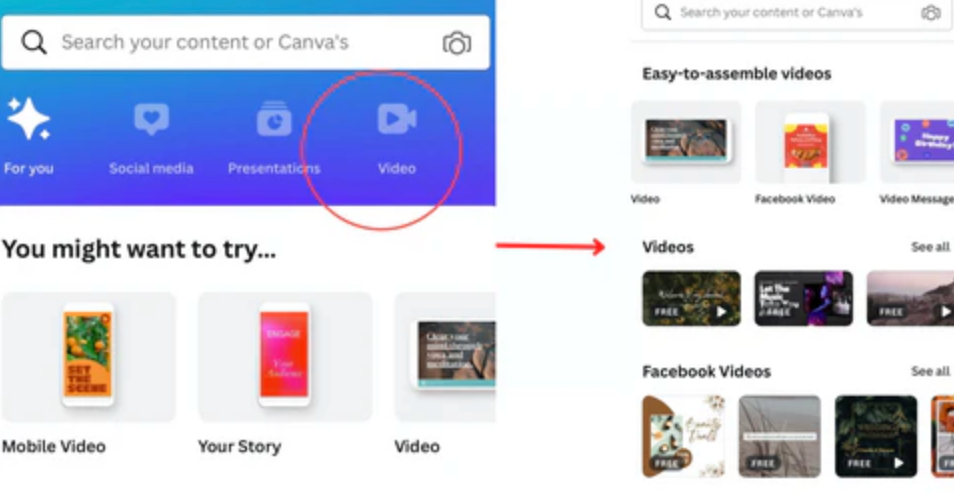
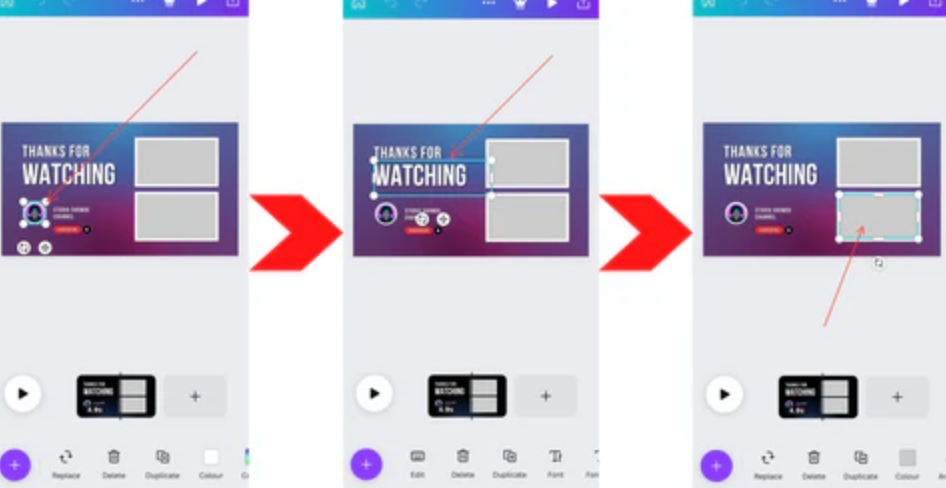
当你打开 Canva 的视频制作文件后,你可以自由选择需要修改的地方,不管是头像、影片片段、字体,甚至是动画效果,全部都能随意编辑!操作方式非常直观,只需拖拉、替换,就能完成修改,就算是完全没有设计基础的新手,也能轻松上手。
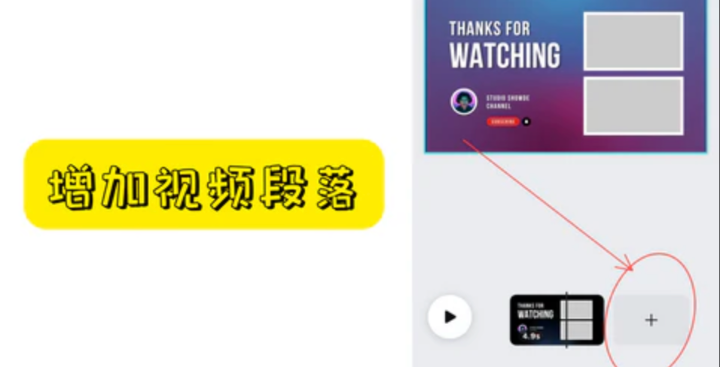
如果觉得内容还不够丰富,你还可以随时新增视频段落,想加多少就加多少,完全没有限制!这样你就能把多个片段串联起来,让你的影片更完整、更有层次感。
有别于其它剪辑软件,Canva 可以让你自由选择输出多种格式,不管是常见的视频格式,还是轻巧好玩的 GIF 动图,都能一键完成!操作真的超简单,新手也能轻松上手。
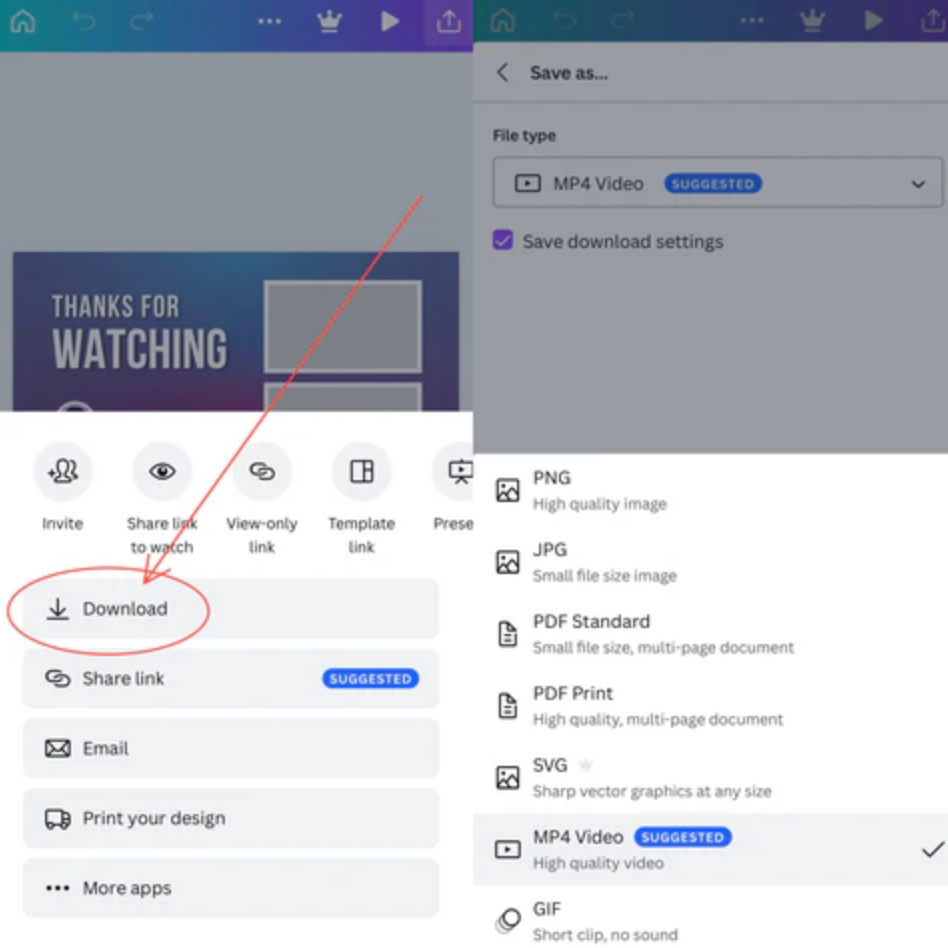
就这样,一个简单的操作,就能把你想表达的观念,轻松输出,如果你想体验 Canva 的 30 天免费专业版,可以点击试试看哦!
总结
说到这里,可能有些读者会说:“这些功能在剪映里也能轻松完成呀,甚至更强大!”没错,你说得对,我也非常认同剪映的好用,但我要强调的是:没有最好用的工具,只有最适合当下的工具。
就像你突然看到孙子扶奶奶过马路的温馨瞬间,你不会跑回家拿专业相机,你一定会直接掏出口袋的手机去拍,一句话 - 先求有,再求好!而 Canva 的优势就在于它的 一站式整合:团队协作、定时发布、多格式输出……让你创作只需几分钟,节省下来的时间,绝对值得。
好了,以上就是今天和大家的分享,希望你通过阅读 MEETAGAINs 的文章有所收获。别忘了 订阅、留言、分享 哦!
下一期,我将分享:【为什么选择 eToro 作为你的第一个交易平台?】
再次感谢大家的关注,我们下期见 👋